• Home
  • Privacy policy
  • Italiano
  • English
  • Home
  • Privacy policy
  • Italiano
  • English
  • Software
    • ECT
      • RICONOSCIMENTO
      • REQUISITI DI FUNZIONAMENTO
      • SCHEMI DI COMUNICAZIONE
      • STRUTTURA DELLE DIRECTORY
      • STRUMENTI DISPONIBILI
      • INSTALLAZIONE
      • PER INIZIARE
      • MAIN MENU
      • DISPOSITIVI
        • DISPOSITIVI ORIENTATI ALL'ELF E DISPOSITIVI NON ORIENTATI ALL'ELF
        • STRUTTURA DI MEMORIZZAZIONE DEI DATABASE DEI DISPOSITIVI
        • LISTA DEI DISPOSITIVI
          • MENU CONTESTUALE NELLA LISTA DEI DEVICE
          • BARRA DEI MENU NELLA PARTE SUPERIORE
        • PAGINA DI MODIFICA DEL DATABASE DEL DEVICE
          • BARRA DEI MENU NELLA PARTE SUPERIORE
          • PRINCIPALE - PARAMETRI DI COMUNICAZIONE E ALTRI SETTAGGI
          • SEZIONE SCALATURE
          • SEZIONE INCREMENTI
          • SEZIONE GRUPPI
          • CANALI
          • PARAMETRI CALIBRAZIONE
          • SEZIONE MEMORY MAP
        • UTILIZZO DA RIGA DI COMANDO
      • MEMORY INTERFACE
        • TRASMISSIONE SOFTWARE DA PC A ECU
        • LEARN
        • RESET DEI DATI DIAGNOSTICI
        • GESTIONE HDP/CRP
        • SETTAGGI MEMORY INTERFACE
      • DISPLAY
        • TIPI DI FINESTRE
        • STRUTTURA DEL PROFILO
        • GESTIONE DEI CONTENITORI
        • CONTROLLI
        • MODIFICA DI UNA FINESTRA
        • REGISTRAZIONE DEI DATI SU FILE - F3 LOG
        • SETTAGGI DISPLAY
      • CALIBRATION EDITOR (CALIBRAZIONI)
        • TIPI DI CALIBRAZIONI
        • CARICARE UNA CALIBRAZIONE
        • MODIFICARE UNA CALIBRAZIONE
        • CONFRONTARE 2 CALIBRAZIONI
        • STAMPARE UNA CALIBRAZIONE
        • SALVATAGGIO DELLE MODIFICHE
        • ELIMINA CALIBRAZIONE SU FILE
        • SETTAGGI CALIBRAZIONI
      • ASAP3
      • GRAFICI
        • CARICARE UN FILE DATI
        • MENU PRINCIPALE
        • LISTA DEI CANALI
        • SEGMENTI
        • CURSORI
        • PERSONALIZZARE IL LAYOUT
        • DISPOSIZIONE ELEMENTI GRAFICI
        • ZOOM
        • COLLEGAMENTO DATI - CALIBRAZIONE
      • APPENDICI
        • FORMATTAZIONE STRINGHE
      • STORIA DELLE VERSIONI

PERSONALIZZARE IL LAYOUT

24 views 0


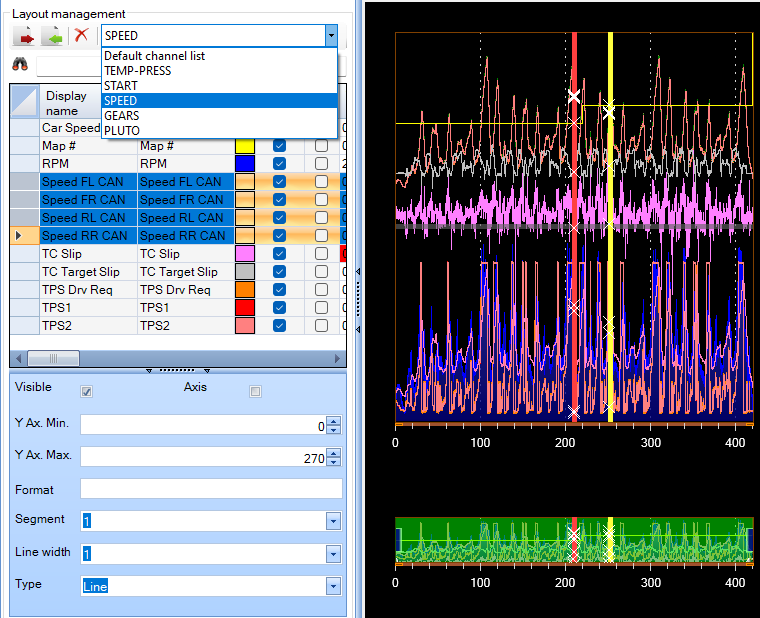
È possibile creare layout personalizzati, rendendo più semplice passare tra, ad esempio, l’analisi della combustione e il cambio o il controllo di trazione.

Seleziona i canali che vuoi includere in uno specifico layout modificando l’attributo di visibilità, il colore, la visibilità e l’estensione dell’asse Y e il segmento di appartenenza.

  • Per modificare l’attributo di visibilità di un singolo canale utilizzare la checkbox Visibile nella lista dei canali. Per modificare l’attributo di visibilità di un gruppo di canali utilizzare la grid sottostante che si popola quando vengono selezionati 2 o più canali
  • Per modificare il colore utilizzare il pulsante colorato a fianco del nome del canale.
  • Spuntare la casella Asse per aggiungere la scala del canale a sinistra della visualizzazione grafica dei canali.
  • Selezionare in quale dei 5 segmenti disponibili visualizzare il canale.
  • Selezionare lo spessore della linea; il valore consigliato è 1.


Quando la visualizzazione è soddisfacente fai click su


per salvare il layout su file.

Fai click su

per caricare un layout. Seleziona il file di layout di estensione CTTX.


Una volta che un nuovo layout è stato caricato, tutte le modifiche apportate ad esso verranno salvate automaticamente.

È possibile caricare diversi layout in una schermata di visualizzazione. Tutti i layout caricati verranno elencati nella casella combinata nel pannello ‘Gestione layout’.

Passa da un layout all’altro selezionando un elemento della casella combinata

MINIMA E MASSIMA Y VISIBILE

Lo strumento imposterà automaticamente il range di visualizzazione dei canali importando i valori scritti nel file di dati o ricalcolando i valori al momento del caricamento, ma è possibile modificare i valori di minimo e massimo del range in base alle proprie preferenze.

Per modificare la y minima e massima utilizza i campi corrispondenti nella tabella dei canali o i campi nella tabella sottostante se vuoi modificare la y minima o massima contemporaneamente per tutti i canali selezionati.

Quando alcuni canali sono selezionati, le celle della tabella dei canali selezionati diventano blu e i loro attributi possono essere modificati nella tabella sottostante.

COME MASSIMIZZARE LA FINESTRA GRAFICA DEL DISPLAY

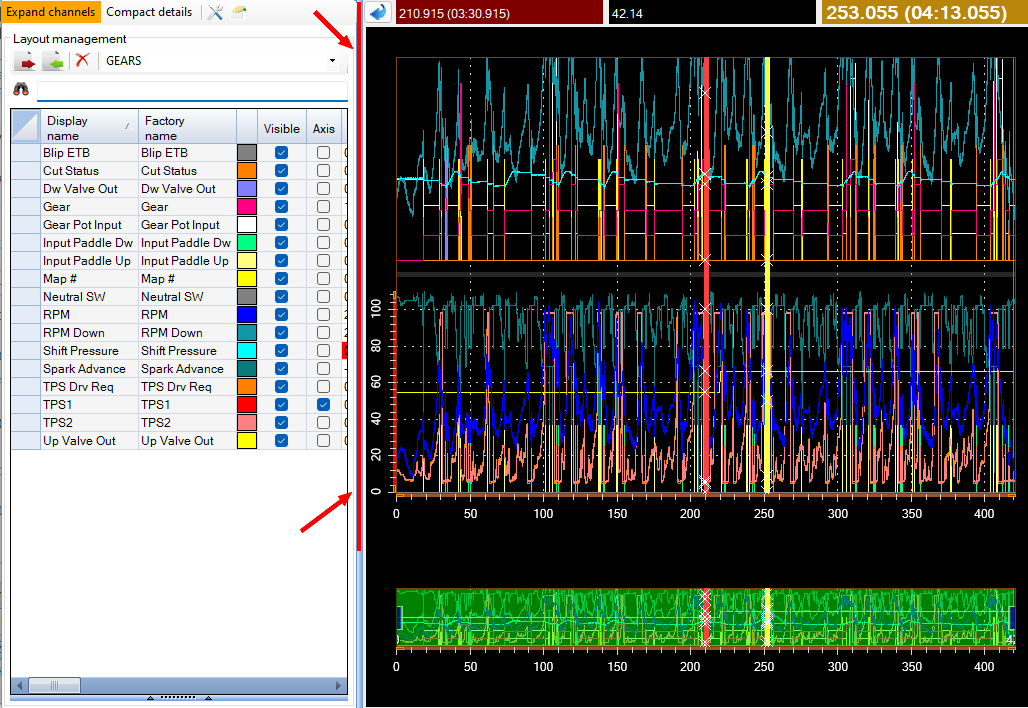
È possibile aumentare lo spazio a disposizione della parte grafica, chiudendo la lista dei canali.

Per fare questo, fai clic sulla barra evidenziata in rosso.

Otterrai il seguente layout:
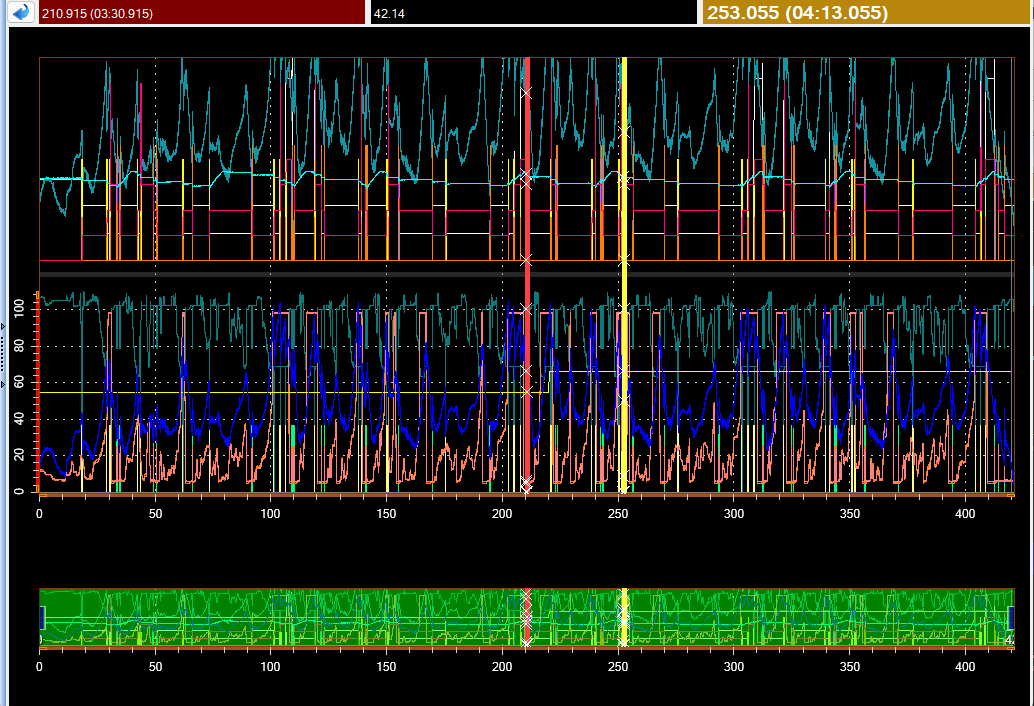
 

Fai Click nuovamente sulla barra per tornare a visualizzare la lista dei canali.

Was this helpful?

Yes  No
Related Articles
  • STORIA DELLE VERSIONI
  • FORMATTAZIONE STRINGHE
  • APPENDICI
  • ASAP3
  • COLLEGAMENTO DATI – CALIBRAZIONE
  • DISPOSIZIONE ELEMENTI GRAFICI

Didn't find your answer? Contact Us

Previously
CURSORI
Up Next
DISPOSIZIONE ELEMENTI GRAFICI
Copyright 2026 EFI Technology S.r.l. (Company subject to the management and coordination activities of MTA S.p.A.) All Rights Reserved.
We use cookies to make sure you can have the best experience on our site. If you continue to use this site we will assume that you approve our use of cookies.