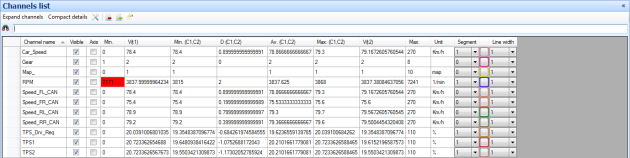
A sinistra della finestra del grafico c’è la lista dei canali. Questo elenco visualizza tutti i canali caricati con il file di dati. Con “Espandi i canali” puoi visualizzare la lista completa dei canali compresi i canali che non sono stati indicati visibili nel grafico mentre con “Compatta canali” visualizzi solo la lista dei canali che sono stati indicati come visibili nel grafico.
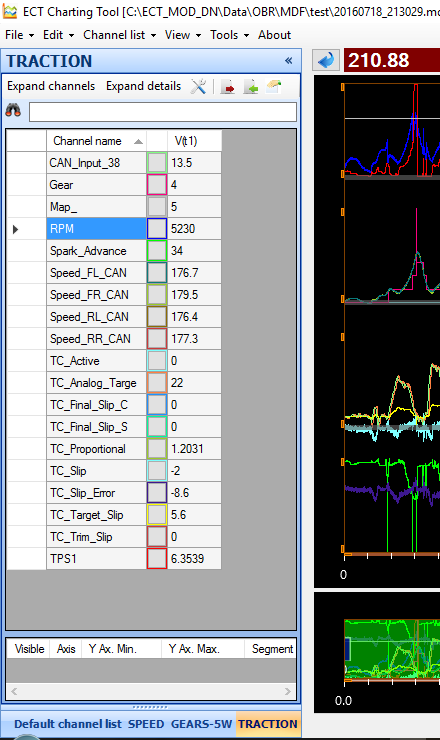
-
Fai clic su Nome per ordinare i canali in ordine alfabetico.
-
Selezionare o deselezionare la casella Visibile per visualizzare o nascondere canali.
-
Selezionare o deselezionare la casella Asse per aggiungere o rimuovere l’asse y del canale.
-
Min. Asse Y mostra il valore minimo dell’asse y
-
Min. Valore mostra il valore minimo del canale.
-
V(t) mostra il valore del canale alla posizione corrente del cursore.
-
Max. Valore mostra il valore massimo del canale.
-
Max. Asse Y mostra il valore massimo dell’asse y.
-
Unità mostra l’unità di misura del canale, per esempio bar, gradi, RPM.
-
Segmento mostra il segmento nel quale è visualizzato il canale e permette di modificarlo.
-
Sp. linea mostra e permette di modificare lo spessore della linea; valore consigliato è 1.
Passa il mouse su qualunque canale elencato nella lista dei canali per evidenziare la curva nella finestra grafica.
È inoltre possibile passare il mouse sopra una curva nella finestra grafica e la riga del canale verrà evidenziata nella lista dei canali.
-
Se fai doppio clic sul valore minimo del canale nella lista dei canali un cursore verrà posizionato alla x corrispondente nell’area grafica. Utilizzando la funzione di zoom è possibile visualizzare i dati in dettaglio.
-
Se fai doppio clic sul valore massimo del canale nella lista dei canali un cursore verrà posizionato alla x corrispondente nell’area grafica. Utilizzando la funzione di zoom è possibile visualizzare i dati in dettaglio.

Fai clic sull’icona

per definire quali colonne saranno visibili nella lista dei canali.
Tipico elenco completo dei campi della lista dei canali nel caso in cui siano stati attivati 2 cursori.
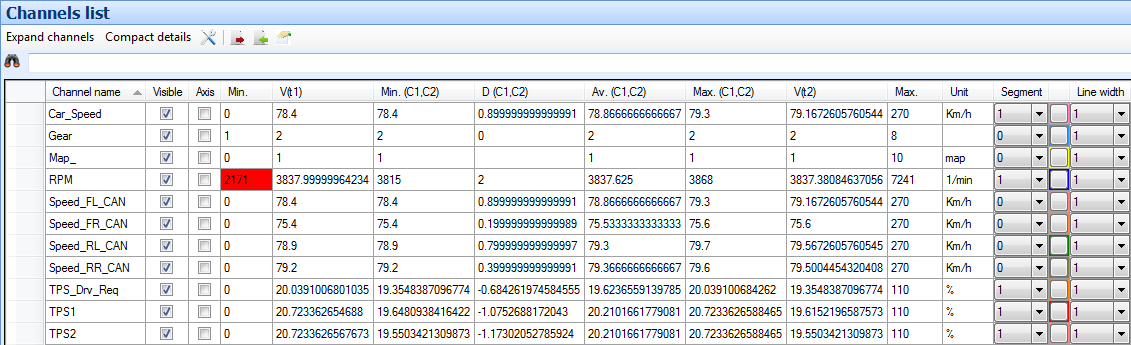
Clicca su Compatta dettagli per avere una lista delle colonne più stretta che comprenda solo i nomi dei canali e i valori corrispondenti alle posizioni del cursore.
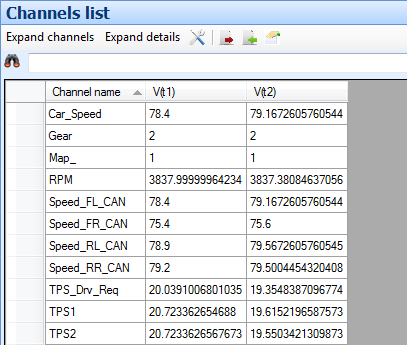
Una lista completa dei canali potrebbe essere la seguente:
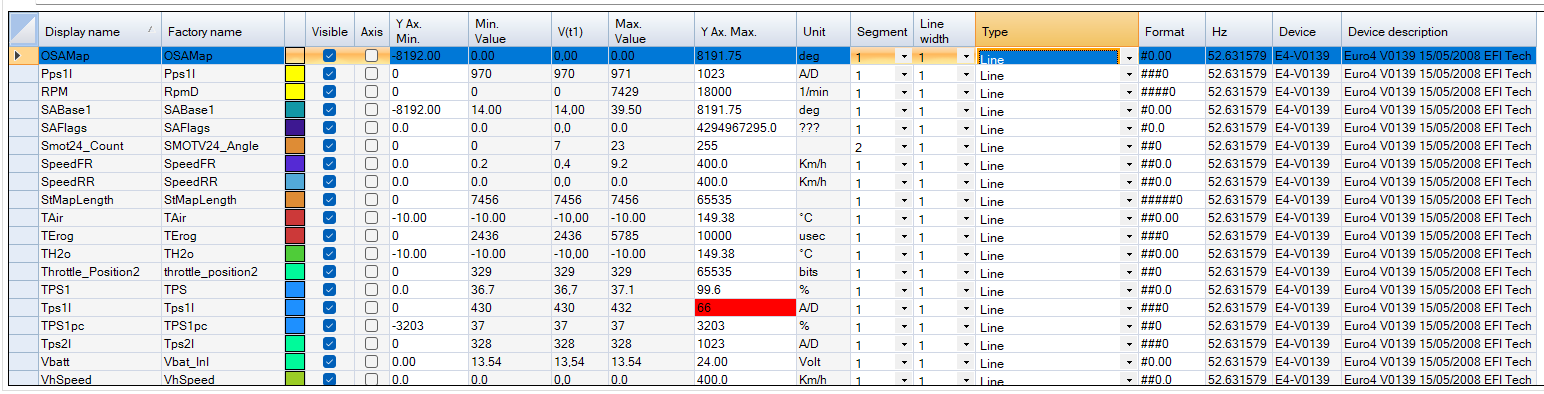
Clicca su Compatta canali per visualizzare nella lista solo i nomi dei canali che sono stati indicati visibili.
Clicca sui Gestore canali per aprire una finestra che visualizza tutti i canali caricati dal file di dati corrente.
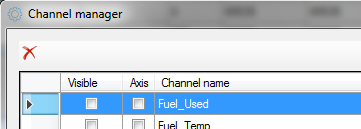
Se vuoi scaricare un canale dati clicca sulla cella a sinistra del nome del canale e quindi fai clic sulla croce rossa.
È inoltre possibile utilizzare una funzione matematica per creare un nuovo canale calcolato.
Digita un nome per il nuovo canale, scegli il segmento di appartenenza e il colore.
Per comporre la formula utilizza i comandi nella barra.
Clicca su Usa canale selezionato per inserire il valore di un canale nella formula.
Scegli la funzione matematica, clicca su D per aggiungere un nnumero decimale o seleziona un altro canale.
Al termine, clicca su Aggiungi canale.