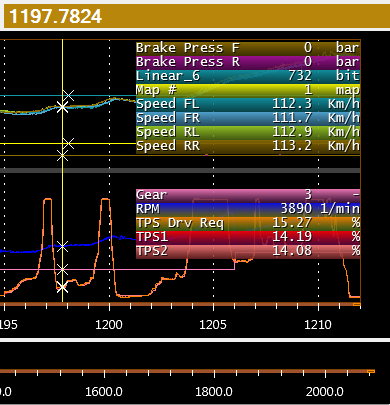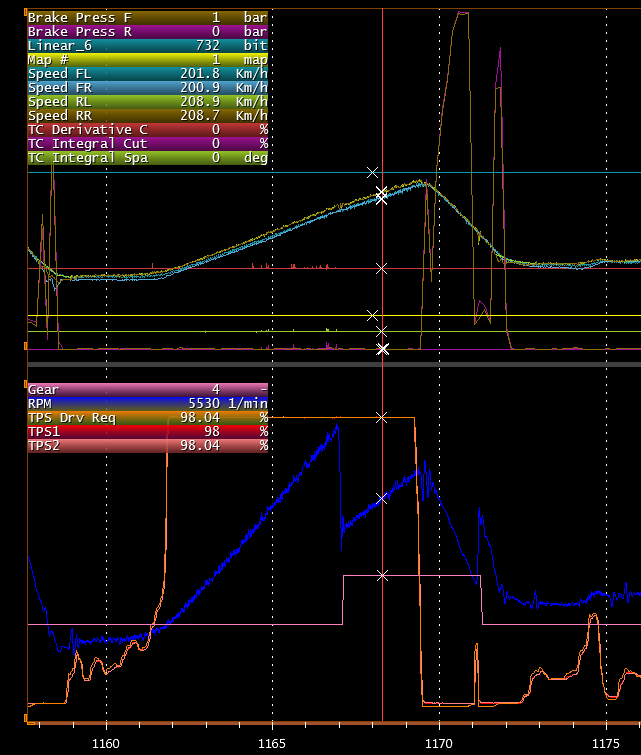
È possibile muovere un cursore in qualsiasi punto della finestra di visualizzazione.
È sufficiente fare doppio clic sulla posizione desiderata per posizionare il cursore.
È possibile regolare la larghezza del cursore cliccando su Cursori, quindi Spessore linea cursore.
La colonna V(t1) nella lista di canali mostra il valore dei singoli canali nella posizione del cursore.
I punti di misura sono contrassegnati da una X nel punto in cui le curve e il cursore si incrociano.
È possibile mostrare i valori dei canali direttamente sullo sfondo della finestra grafica.
Clicca su “Strumenti” nel menu principale, e quindi clicca su Mostra i valori corrispondenti al cursore corrente sullo sfondo del grafico.
I dati verranno visualizzati in alto a sinistra nella finestra di dati.
La visualizzazione del valore corrente del canale può anche essere collegata direttamente alla posizione del cursore, e mostrato in una riquadro separato.
Clica su “Strumenti” nel menu principale, e quindi clicca su Mostra i valori corrispondenti al cursore corrente in un’annotazione.
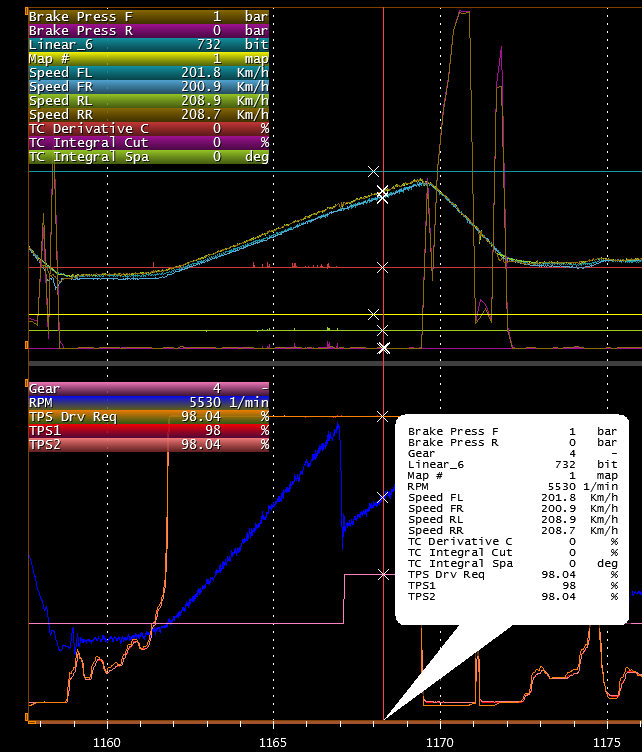
Utilizzando il mouse si può afferrare il cursore e spostarlo in qualsiasi posizione. Se posizioni il puntatore del mouse sopra il cursore, il cursore cambierà forma; ora clicca e tieni premuto il pulsante sinistro del mouse mentre trascini il cursore.
Utilizzando il tasto freccia sinistra (←) e il tasto freccia a destra (→) è possibile spostare il cursore fino al nodo più vicino.
Utilizzando la rotella del mouse è possibile ingrandire e rimpicciolire la zona centrata attorno alla posizione del cursore.
Mentre si trascina il cursore è possibile monitorare i valori che cambiano nella colonna V(t1) della lista dei canali.
La finestra panoramica nella parte inferiore del monitor mostrerà sempre la registrazione completa, mentre la sezione soprastante mostra la parte zoomata. La parte zoomata dei dati registrati è mostrata come una zona verde nella finestra di panoramica.
-
CTRL+O è una scorciatoia per annullare gli zoom e tornare alla visualizzazione completa.
-
CTRL+P è una scorciatoia per annullare gli zoom a ritroso uno ad uno.
-
CTRL+R attiva un 2° cursore, mettendolo vicino al principale. Un’ulteriore pressione degli stessi tasti disattiva il 2° cursore
2 Cursori
E ‘possibile caricare un 2° cursore. Con questa funzione è possibile per esempio misurare i tempi tra gli eventi e visualizzare i valori medi dei canali di dati tra i due cursori.

Utilizza la scorciatoia CTRL+R per aggiungere un secondo cursore.

Con 2 cursori attivi è possibile misurare il tempo tra gli eventi e si possono valutare rapidamente i valori dei canali tra i due cursori:
Ulteriori colonne vengono ora visualizzati nell’elenco dei canali:
-
Min (C1,C2) mostra il valore minimo del canale trovato tra la posizione del cursori 1 e la posizione del cursore 2.
-
D (C1,C2) mostra la differenza tra il valore dei canali alla posizione del cursore 2 e il valore del canale alla posizione del cursore 1.
-
Med (C1,C2) mostra il valore medio del canale tra le posizioni del cursore 1 e del cursore 2.
-
Max (C1,C2) mostra il valore massimo del canale trovato tra la posizione del cursori 1 e la posizione del cursore 2.
-
V(t2) mostra il valore del canale alla posizione del cursore 2.
La differenza di tempo tra la posizione del cursore 1 e l’inizio della registrazione è indicata nella casella di testo di sinistra sopra il grafico.
La differenza di tempo tra la posizione del cursore 2 e l’inizio della registrazione è indicata nella casella di testo di destra sopra il grafico.
La differenza di tempo tra le posizioni del cursore 2 e del cursore 1 è visualizzata nella casella di testo centrale sopra il grafico.
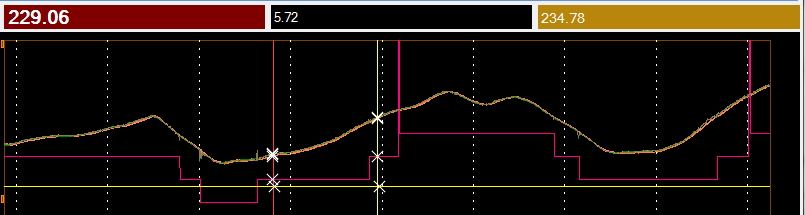
Cliccando su una di queste caselle di testo si può cambiare il cursore attivo.
Se è stata attivata la visualizzazione dei valori dei canali sullo sfondo del grafico e il cursore attivo è il cursore 1, la lista dei valori dei canali verrà visualizzata sul lato sinistro dell’area del grafico.
Se è stata attivata la visualizzazione dei valori dei canali sullo sfondo del grafico e il cursore attivo è il cursore 2, la lista dei valori dei canali verrà visualizzata sul lato destro dell’area del grafico.