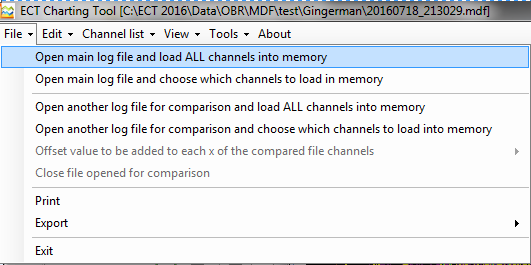
Il menu File nel menu principale dà accesso a:
-
Apri file di log principale e carica TUTTI i canali in memoria, individua il file di dati e aprilo in Grafici.
-
Apri file di log principale scegliendo i canali da caricare in memoria, individua il file di dati, seleziona i canali da caricare e aprilo in Grafici.
-
Apri altro file di log da confrontare e carica TUTTI i canali in memoria; individua un secondo file di dati e aprilo in Grafici per confrontarlo con il primo.
-
Apri altro file di log da confrontare scegliendo i canali da caricare in memoria; individua un secondo file di dati, seleziona i canali da caricare e aprilo in Grafici per confrontarlo con il primo.
-
Valore di offset da sommare a ogni x dei canali del file confrontato; sincronizza il file principale con il file confrontato.
-
Chiudi file aperto per confronto , chiudi il secondo file aperto per confronto.
-
Stampa, stampa la vista corrente.
-
Esporta, Esporta la vista corrente come immagine.
-
Uscita, chiudi Grafici.
Il menu Modifca nel menu principale dà accesso a:
-
Gestore canali, apri una finestra per modificare le proprietà dei canali, carica i canali che erano stati tralasciati nel primo caricamento, crea canali matematici.
-
Rendi a frequenza costante, solo per file EBL e ETL. Rende uguali gli intervalli di tempo tra un’acquisizione e quella successiva
- Rendi a frequenza massima, solo per file EBL e ETL. Ridefinisce i campioni di tutti i canali utilizzando la frequenza del canale acquisito alla frequenza più alta e rende uguali gli intervalli di tempo tra un’acquisizione e quella successiva.
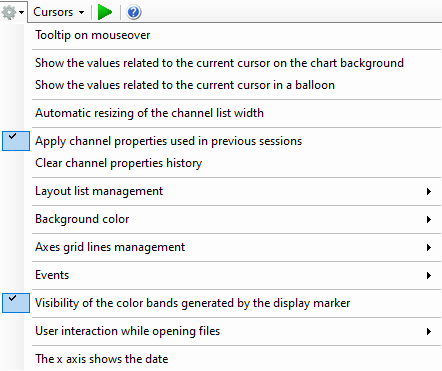
Il menu Strumenti nel menu principale dà accesso a:
Consiglio su comandi applicabili al passaggio del mouse; attiva un aiuto in varie sezioni dell’applicazione.
Mostra i valori corrispondenti al cursore corrente sullo sfondo del grafico e Mostra i valori corrispondenti al cursore corrente in un’annotazione; opzioni utilizzabili per mostrare i valori correnti dei canali direttamente nell’area grafica.
Ridimensionamento automatico della larghezza della lista dei canali
Se attivato permette il ridimensionamento della larghezza della lista dei canali in base a i contenuti
Applica le proprietà dei canali definite nelle sessioni precedenti.
Se attivato permette di salvare automaticamente le proprietà dei canali (valore minimo visualizzato, valore massimo visualizzato, colore) in un file di settaggi. Se successivamente sarà caricato un file di dati che contiene canali con lo stesso nome le proprietà dei canali memorizzate nel file dati saranno sovrascritte da quelle memorizzate nel file di configurazione durante le precedenti sessioni.
Colore di sfondo, scegli tra uno sfondo bianco o uno sfondo nero.
Il menu Cursori nel menu principale dà accesso a:
La voce di menu Informazioni prodotto nel menu principale dà accesso a:
informazioni sulla versione di ECT e sul contratto di licenza del software.
Il barra dei comandi sotto il menu principale contiene i seguenti comandi:
-
Espandi i canali, mostra l’elenco completo dei canali.
-
Compatta i canali, mostra solo i canali visibili nella vista corrente.
-
Espandi i dettagli, mostra tutte le proprietà dei canali nella grid dei dati.
-
Compatti i dettagli, mostra dati di canale minimi.