FILE DI INSTALLAZIONE SCARICATI DAL SITO DI EFI TECHNOLOGY
Il file di installazione di EFISoftwareInstaller_[DATA] .exe può essere scaricato dal sito
Eseguire il file e seguire le istruzioni visualizzate sullo schermo durante il completamento dell’installazione.
INSTALLAZIONE IN DETTAGLIO
Seguendo la procedura suggerita passo dopo passo, saranno installati quattro software distinti:
-
EFI Technology Drivers. I driver Windows necessari per il funzionamento delle interfacce di comunicazione EFI. L’installazione di questo software è indispensabile per tutte le funzionalità di ECT che prevedono comunicazione con i dispositivi.
-
EFI communication server. Il software che si interfaccia con i driver e offre le primitive di comunicazione ad altri software come ECT. L’installazione di questo software è indispensabile per tutte le funzionalità di ECT che prevedono comunicazione con i dispositivi.
-
PseudoProgrammer –Programmatore per ECU EFI. Il software per la programmazione dei dispositivi dotati di kernel di ultima generazione. Può funzionare in modalità stand-alone o essere richiamato come strumento da ECT. L’installazione di questo software è indispensabile se si intende utilizzare ECT per programmare device basati su kernel di ultima generazione,
-
ECT DN. Il software oggetto di questa di questa documentazione
- ECU Logger. software opzionale utilizzato per scaricare i dati acquisiti dalle centrali EFI progettate per gestire l’acquisizione dati.
Installazione dei programmi
Lanciare EFISoftwareInstaller_[DATA].exe . Apparirà la seguente finestra

Click su Avanti per continuare l’installazione.
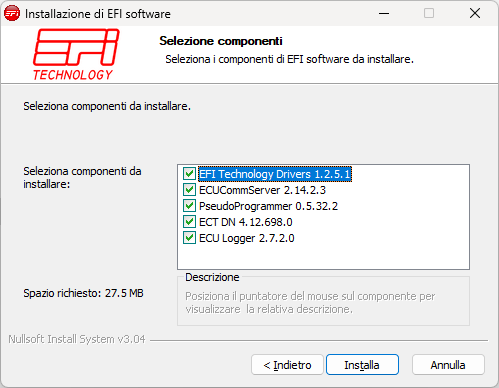
Successivamente l’utente deve scegliere il software da installare. Ogni elemento della lista rappresenta il software che verrà installato e la versione corrispondente. Selezionare tutte le caselle bianche per installare la versione completa di ECT modulare. Fare clic su Avanti per continuare l’installazione.
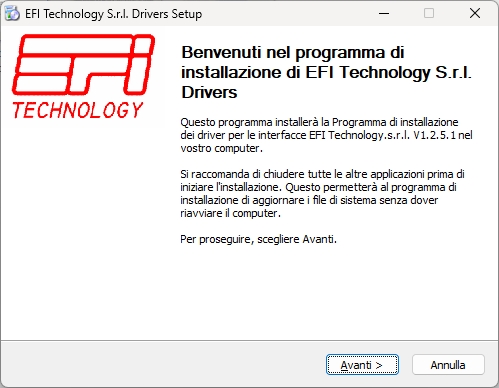
EFI Drivers:il primo software installato e EFI Drivers. Click su Avanti.
Accettare le condizioni e premere Avanti

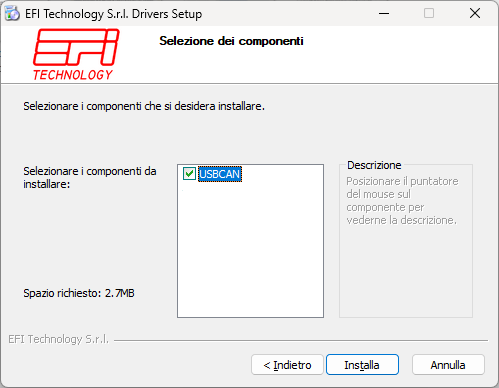
Selezionare il driver che si desidera installare e premere Installa
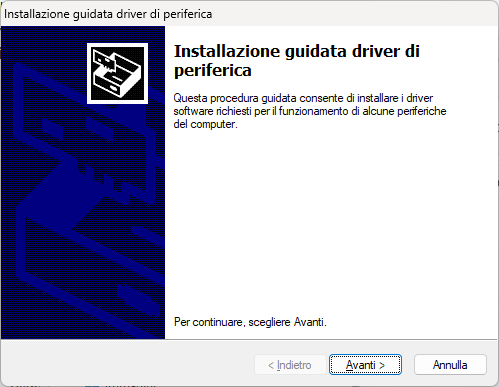

Alla fine dell’installazione premere Avanti
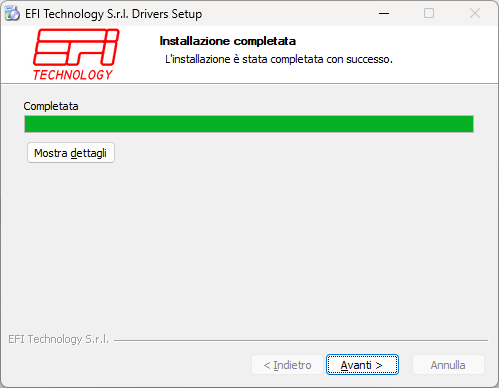
Premere Fine per uscire

Installazione dell’applicazione ECUCommServer.

Click su ‘Avanti’ per continuare l’installazione. Selezionare liberamente il percorso di installazione fare su ‘Avanti’ per continuare l’installazione:

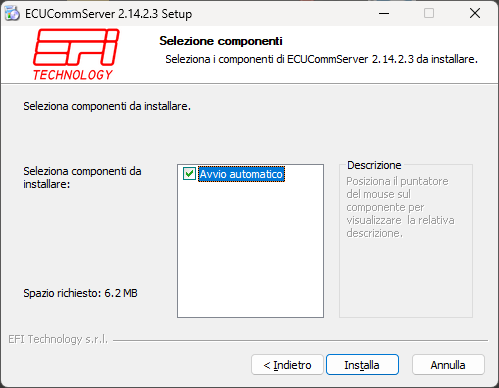
La finestra sopra mostra anche la versione del software che verrà installato e lo spazio richiesto dall’applicazione.
In seguito facendo clic su Installa, l’utente avvia la procedura di installazione ECUCommServer.
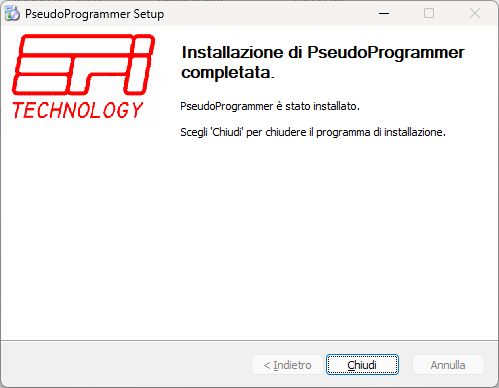
Installazione dell’applicazione PseudoProgrammer.
Scegliere liberamente il percorso di installazione e fare click su Installa per eseguire l’installazione:
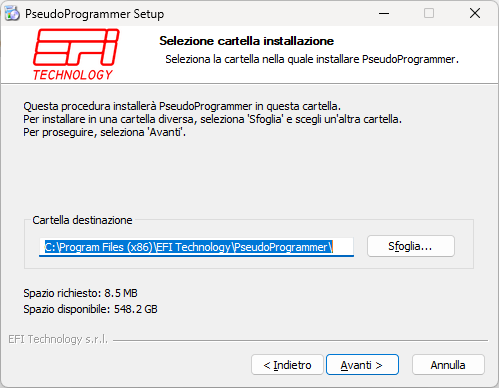
La finestra mostra anche la versione software che sarà installata e lo spazio richiesto dall’applicazione.
Installazione dell’applicazione ECT
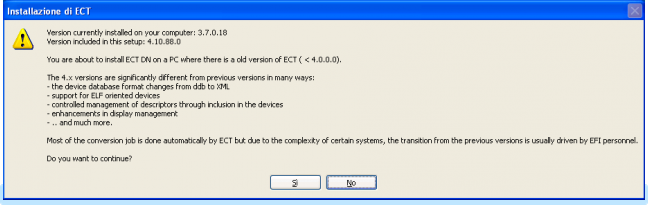
Scegliere la lingua e fare click su OK. In funzione della versione di ECT precedentemente installata sul vostro PC, potreste ricevere un avvertimento riguardante il livello di complessità della gestione della transizione da una versione all’altra.
Accettare il license agreement

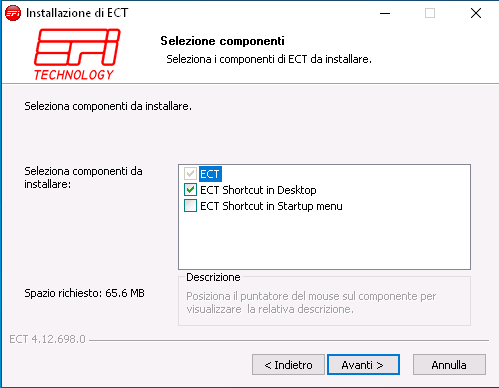
Abilitare ECT Shortcuts per avere l’icona di ECT sul desktop. Click su Avanti.
Scegliere come percorso di installazione, la posizione corrente di ECT (se presente). Se questa è la prima installazione, scegliere liberamente il percorso.

Chiudere la finestra ‘Installazione completata’
Interfaccia CAN USB
Collegare l’interfaccia USB a qualsiasi porta USB del computer. Si tratta di un dispositivo USB 1.0, ed è quindi compatibile con tutte le porte compreso 2.0.
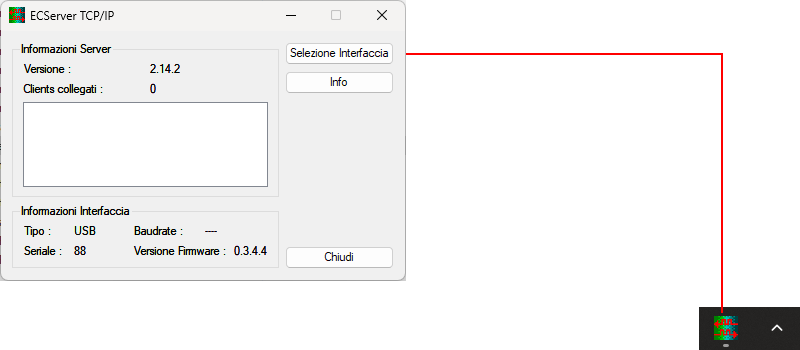
è possibile verificare la funzionalità di interfaccia semplicemente aprendo il ECUCommServer (fare doppio clic sull’icona ECSSever TCP/IP nella barra delle applicazioni di Windows).
-
Informazioni Server contiene la versione del server, il numero di client connessi e un elenco di clienti collegati (1 client collegato in foto sopra).
-
Informazioni interfaccia contiene il tipo di interfaccia attualmente selezionato, il numero di serie, CAN velocità di trasmissione e la versione del firmware di interfaccia.
Tutte le interfacce USB forniscono le caratteristiche di base necessarie per programmare e comunicare con ECU EFI/Campi. Queste caratteristiche di base possono essere aggiornate con l’aggiunta di funzionalità avanzate (p.es. comunicazione ASAP3, la funzionalità di crittografia),inviando una richiesta per l’aggiornamento del software alla EFI Technololgy S.r.l..
AGGIORNAMENTI DA VERSIONI PRECEDENTI
Non è necessario disinstallare le versioni precedenti di ECT. Si raccomanda di installare la nuova versione nella stessa directory della vecchia versione.
DISINSTALLAZIONE ECT
IMPORTANTE: La cancellazione del programma ECT elimina solo i file di programma. Non rimuovere le mappe, schermi o qualsiasi altro file di dati.